Domain elearning-system.de kaufen?
Wir ziehen mit dem Projekt
elearning-system.de um.
Sind Sie am Kauf der Domain
elearning-system.de interessiert?
domain@kv-gmbh.de · 0541-91531010
Domain elearning-system.de kaufen?
Wie Bildschirm teilen Skype?
Wie Bildschirm teilen Skype? Um den Bildschirm in Skype zu teilen, müssen Sie zuerst einen Anruf starten. Während des Anrufs können Sie auf das Symbol für Bildschirm teilen klicken, um Ihren Bildschirm mit dem Anrufer zu teilen. Sie können wählen, ob Sie den gesamten Bildschirm oder nur ein bestimmtes Fenster teilen möchten. Stellen Sie sicher, dass Sie die erforderlichen Berechtigungen für das Teilen des Bildschirms auf Ihrem Gerät aktiviert haben. Nachdem Sie den Bildschirm geteilt haben, können Sie mit dem Anrufer zusammenarbeiten oder Präsentationen durchführen. **
Was bedeutet Bildschirm teilen?
Was bedeutet Bildschirm teilen? Beim Bildschirm teilen handelt es sich um eine Funktion, mit der Benutzer ihren Bildschirm in Echtzeit mit anderen Personen teilen können. Dies ermöglicht es, Präsentationen, Dokumente oder andere Inhalte gemeinsam anzusehen und zu bearbeiten, unabhängig von ihrem Standort. Durch das Teilen des Bildschirms können Benutzer effektiver zusammenarbeiten und Informationen schnell und einfach austauschen. Diese Funktion wird häufig in virtuellen Meetings, Schulungen oder Support-Sitzungen eingesetzt, um die Kommunikation und Zusammenarbeit zu verbessern. **


Ähnliche Suchbegriffe für Bildschirm teilen
Top-Angebote
Produkte zum Begriff Bildschirm teilen:
-
Cidades do Mar B1. Kurs- und Übungsbuch + Audios onlineCidades do Mar B1. Kurs- und Übungsbuch + Audios online , - Aktuelle und interessante Themen rücken Städte und Menschen der portugiesischsprachigen Welt in den Fokus - Erläutert die Grammatik des Portugiesischen, trainiert Lese- und Hörverstehen und sichert systematischen Wortschatzerwerb - Je 12 Lektionen mit Hördateien online - Übungsbuch als Ergänzung - Vom Instituto Camões zertifiziert , Halterungen & Klemmen > Fußsteuerung, Pedale & Fußauflagen , Erscheinungsjahr: 20161109, Produktform: Kartoniert, Keyword: Lehrwerke; Hochschule; VHS; Sekundarstufe II, Fachschema: Portugiesisch / Lehrbuch, Lehrgang, VHS~Portugal / Sprache~Portugiesisch~Sprachunterricht, Fachkategorie: Fremdsprachendidaktik: Lehrmaterial, Begleitmaterial, Sprache: Portugiesisch, Bildungszweck: für die Erwachsenenbildung~für die Hochschule~für die Sekundarstufe II~Für die Erwachsenenbildung (Deutschland), Altersempfehlung / Lesealter: 23, Genaues Alter: ERW, Warengruppe: HC/Schulbücher/VHS/Erwachsenenbildung, Fachkategorie: Unterricht und Didaktik: Moderne Sprachen, Thema: Verstehen, Schulform: ERW FCH HOS, Text Sprache: ger por, UNSPSC: 49019900, Warenverzeichnis für die Außenhandelsstatistik: 49019900, Verlag: Klett Sprachen GmbH, Verlag: Klett Sprachen GmbH, Verlag: Klett Sprachen GmbH, Länge: 284, Breite: 214, Höhe: 22, Gewicht: 681, Produktform: Kartoniert, Genre: Schule und Lernen, Genre: Schule und Lernen, Herkunftsland: PORTUGAL (PT), Katalog: deutschsprachige Titel, Katalog: Gesamtkatalog, Katalog: Internationale Lagertitel, Katalog: Lagerartikel, Book on Demand, ausgew. Medienartikel, Relevanz: 0006, Tendenz: +1, Schulform: Erwachsenenbildung, Universitäten/Hochschulen, Unterkatalog: AK, Unterkatalog: Bücher, Unterkatalog: Hardcover, Unterkatalog: Lagerartikel, Unterkatalog: Schulbuch,37,50 €*Versand: 0,00 €Sichere Weiterleitung zum Anbieter
-
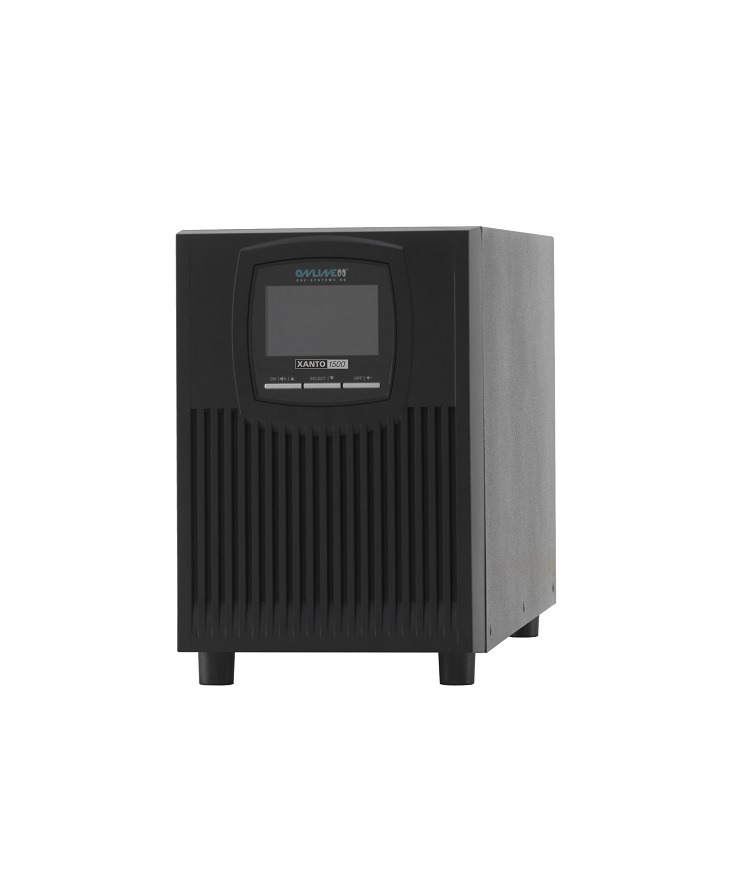
ONLINE USV XANTO 1500 Online (X1500)Produktbeschreibung: Online USV XANTO 1500 - USV - 1500 Watt - 1500 VA, Gerätetyp: USV - extern, Gewicht: 15 kg, Eingangsspannung: Wechselstrom 230 V, Ausgangsspannung: Wechselstrom 208/220/230/240 V ± 1%, Leistungskapazität: 1500 Watt / 1500 VA, Eingangsanschlüsse: 1 x Strom IEC 60320 C14, Ausgabeanschlussstellen: 4 x power IEC 60320 C13, Batterie: - 9 Ah, Anz. Batterien: 3, Betriebszeit (bis zu): 6 Min. bei voller Last, Netzwerk: RS-232, USB, Abmessungen (Breite x Tiefe x Höhe): 15,8 cm x 39,7 cm x 23,8 cm988,79 €*Versand: 0,00 €Sichere Weiterleitung zum Anbieter
-
ONLINE USV XANTO 6000 Online (X6000)Produktbeschreibung: Online USV XANTO 6000 - USV - 6000 Watt - 6000 VA, Gerätetyp: USV - in Rack montierbar/extern, Rack-Größe: 48,3 cm (19") - 2U, Gewicht: 17 kg, Eingangsspannung: Wechselstrom 230 V, Ausgangsspannung: Wechselstrom 208/220/230/240 V ± 1%, Leistungskapazität: 6000 Watt / 6000 VA, Redundante Stromversorgung: Optional, Eingangsanschlüsse: Klemmleiste, Ausgabeanschlussstellen: Klemmleiste, Batterie: Bleisäure - 7 Ah, Anz. Batterien: 16, Netzwerk: RS-232, USB, Zubehör im Lieferumfang: Vertikales Gestell, Abmessungen (Breite x Tiefe x Höhe): 43,8 cm x 61 cm x 8,8 cm2168,89 €*Versand: 0,00 €Sichere Weiterleitung zum Anbieter



-
Wie kann ich einen Online-Kurs erstellen und vermarkten, um mein Wissen online zu teilen?
Um einen Online-Kurs zu erstellen, musst du zunächst ein Thema wählen, in dem du Experte bist. Dann kannst du den Kurs mit Hilfe von Plattformen wie Teachable oder Udemy erstellen und hochladen. Um den Kurs zu vermarkten, kannst du Social Media nutzen, E-Mail-Marketing betreiben und mit Influencern zusammenarbeiten, um eine größere Reichweite zu erzielen. **
-
Kann man bei Skype Bildschirm teilen?
Ja, bei Skype ist es möglich, den Bildschirm während eines Videoanrufs zu teilen. Diese Funktion ermöglicht es dir, deinen Bildschirm mit anderen Teilnehmern zu teilen, um Präsentationen, Dokumente oder andere Inhalte gemeinsam anzusehen. Um den Bildschirm zu teilen, klicke einfach auf das Symbol "Bildschirm teilen" während des Anrufs. Du kannst wählen, ob du deinen gesamten Bildschirm oder nur ein bestimmtes Fenster teilen möchtest. Diese Funktion ist besonders nützlich für Teammeetings, Schulungen oder Fernunterricht. Hast du schon einmal den Bildschirm in einem Skype-Anruf geteilt? **
-
Kann man mit Skype Bildschirm teilen?
Ja, mit Skype ist es möglich, den Bildschirm während eines Videoanrufs zu teilen. Diese Funktion ermöglicht es, anderen Teilnehmern des Anrufs zu zeigen, was auf dem eigenen Bildschirm angezeigt wird. Dies kann nützlich sein, um Präsentationen zu halten, gemeinsam an Dokumenten zu arbeiten oder anderen Nutzern etwas zu zeigen. Um den Bildschirm zu teilen, klickt man während des Anrufs auf das Symbol für Bildschirm teilen und wählt den gewünschten Bildschirm oder Anwendung aus, die geteilt werden soll. Es ist wichtig zu beachten, dass diese Funktion möglicherweise nicht in allen Versionen von Skype verfügbar ist. **
-
Wie kann ich den Bildschirm teilen?
Um den Bildschirm zu teilen, gibt es verschiedene Möglichkeiten, je nachdem, welches Gerät oder Betriebssystem du verwendest. Auf einem Computer kannst du beispielsweise die Funktion "Bildschirm teilen" in Videokonferenz-Tools wie Zoom oder Skype nutzen. Auf einem Smartphone oder Tablet kannst du die Bildschirmfreigabe in den Einstellungen aktivieren oder spezielle Apps wie TeamViewer verwenden. Es ist auch möglich, den Bildschirm eines Geräts auf einen Fernseher zu spiegeln, indem du beispielsweise ein HDMI-Kabel oder ein Miracast-Gerät verwendest. Wenn du spezifischere Informationen benötigst, solltest du die Anleitung deines Geräts oder die Hilfe des jeweiligen Herstellers konsultieren. **


Was sind die wichtigsten Funktionen, die ein E-Learning-Tool bieten sollte, um effektives und ansprechendes Online-Lernen zu ermöglichen?
Ein E-Learning-Tool sollte interaktive Lernmaterialien bereitstellen, um das Engagement der Lernenden zu fördern. Es sollte auch Möglichkeiten für Feedback und Bewertung bieten, um den Lernfortschritt zu verfolgen. Darüber hinaus sollte das Tool benutzerfreundlich sein und eine intuitive Navigation ermöglichen. **
Wie könnte ein E-Learning-Tool dabei helfen, die Lernerfahrung in Online-Kursen zu verbessern?
Ein E-Learning-Tool kann interaktive Lernmaterialien bereitstellen, um das Engagement der Lernenden zu erhöhen. Es ermöglicht eine flexible und individualisierte Lernumgebung, die es den Lernenden ermöglicht, in ihrem eigenen Tempo zu arbeiten. Durch die Integration von Feedback- und Bewertungsfunktionen können die Lernenden ihren Fortschritt verfolgen und gezielt an ihren Schwächen arbeiten. **
Top-Angebote
Produkte zum Begriff Bildschirm teilen:
-
Cidades do Mar B1. Kurs- und Übungsbuch + Audios onlineCidades do Mar B1. Kurs- und Übungsbuch + Audios online , - Aktuelle und interessante Themen rücken Städte und Menschen der portugiesischsprachigen Welt in den Fokus - Erläutert die Grammatik des Portugiesischen, trainiert Lese- und Hörverstehen und sichert systematischen Wortschatzerwerb - Je 12 Lektionen mit Hördateien online - Übungsbuch als Ergänzung - Vom Instituto Camões zertifiziert , Halterungen & Klemmen > Fußsteuerung, Pedale & Fußauflagen , Erscheinungsjahr: 20161109, Produktform: Kartoniert, Keyword: Lehrwerke; Hochschule; VHS; Sekundarstufe II, Fachschema: Portugiesisch / Lehrbuch, Lehrgang, VHS~Portugal / Sprache~Portugiesisch~Sprachunterricht, Fachkategorie: Fremdsprachendidaktik: Lehrmaterial, Begleitmaterial, Sprache: Portugiesisch, Bildungszweck: für die Erwachsenenbildung~für die Hochschule~für die Sekundarstufe II~Für die Erwachsenenbildung (Deutschland), Altersempfehlung / Lesealter: 23, Genaues Alter: ERW, Warengruppe: HC/Schulbücher/VHS/Erwachsenenbildung, Fachkategorie: Unterricht und Didaktik: Moderne Sprachen, Thema: Verstehen, Schulform: ERW FCH HOS, Text Sprache: ger por, UNSPSC: 49019900, Warenverzeichnis für die Außenhandelsstatistik: 49019900, Verlag: Klett Sprachen GmbH, Verlag: Klett Sprachen GmbH, Verlag: Klett Sprachen GmbH, Länge: 284, Breite: 214, Höhe: 22, Gewicht: 681, Produktform: Kartoniert, Genre: Schule und Lernen, Genre: Schule und Lernen, Herkunftsland: PORTUGAL (PT), Katalog: deutschsprachige Titel, Katalog: Gesamtkatalog, Katalog: Internationale Lagertitel, Katalog: Lagerartikel, Book on Demand, ausgew. Medienartikel, Relevanz: 0006, Tendenz: +1, Schulform: Erwachsenenbildung, Universitäten/Hochschulen, Unterkatalog: AK, Unterkatalog: Bücher, Unterkatalog: Hardcover, Unterkatalog: Lagerartikel, Unterkatalog: Schulbuch,37,50 €*Versand: 0,00 €Sichere Weiterleitung zum Anbieter
-
Wie Bildschirm teilen Skype?
Wie Bildschirm teilen Skype? Um den Bildschirm in Skype zu teilen, müssen Sie zuerst einen Anruf starten. Während des Anrufs können Sie auf das Symbol für Bildschirm teilen klicken, um Ihren Bildschirm mit dem Anrufer zu teilen. Sie können wählen, ob Sie den gesamten Bildschirm oder nur ein bestimmtes Fenster teilen möchten. Stellen Sie sicher, dass Sie die erforderlichen Berechtigungen für das Teilen des Bildschirms auf Ihrem Gerät aktiviert haben. Nachdem Sie den Bildschirm geteilt haben, können Sie mit dem Anrufer zusammenarbeiten oder Präsentationen durchführen. **
-
Was bedeutet Bildschirm teilen?
Was bedeutet Bildschirm teilen? Beim Bildschirm teilen handelt es sich um eine Funktion, mit der Benutzer ihren Bildschirm in Echtzeit mit anderen Personen teilen können. Dies ermöglicht es, Präsentationen, Dokumente oder andere Inhalte gemeinsam anzusehen und zu bearbeiten, unabhängig von ihrem Standort. Durch das Teilen des Bildschirms können Benutzer effektiver zusammenarbeiten und Informationen schnell und einfach austauschen. Diese Funktion wird häufig in virtuellen Meetings, Schulungen oder Support-Sitzungen eingesetzt, um die Kommunikation und Zusammenarbeit zu verbessern. **
-
Wie kann ich einen Online-Kurs erstellen und vermarkten, um mein Wissen online zu teilen?
Um einen Online-Kurs zu erstellen, musst du zunächst ein Thema wählen, in dem du Experte bist. Dann kannst du den Kurs mit Hilfe von Plattformen wie Teachable oder Udemy erstellen und hochladen. Um den Kurs zu vermarkten, kannst du Social Media nutzen, E-Mail-Marketing betreiben und mit Influencern zusammenarbeiten, um eine größere Reichweite zu erzielen. **
-
Kann man bei Skype Bildschirm teilen?
Ja, bei Skype ist es möglich, den Bildschirm während eines Videoanrufs zu teilen. Diese Funktion ermöglicht es dir, deinen Bildschirm mit anderen Teilnehmern zu teilen, um Präsentationen, Dokumente oder andere Inhalte gemeinsam anzusehen. Um den Bildschirm zu teilen, klicke einfach auf das Symbol "Bildschirm teilen" während des Anrufs. Du kannst wählen, ob du deinen gesamten Bildschirm oder nur ein bestimmtes Fenster teilen möchtest. Diese Funktion ist besonders nützlich für Teammeetings, Schulungen oder Fernunterricht. Hast du schon einmal den Bildschirm in einem Skype-Anruf geteilt? **
Ähnliche Suchbegriffe für Bildschirm teilen
-
ONLINE USV XANTO 1500 Online (X1500)Produktbeschreibung: Online USV XANTO 1500 - USV - 1500 Watt - 1500 VA, Gerätetyp: USV - extern, Gewicht: 15 kg, Eingangsspannung: Wechselstrom 230 V, Ausgangsspannung: Wechselstrom 208/220/230/240 V ± 1%, Leistungskapazität: 1500 Watt / 1500 VA, Eingangsanschlüsse: 1 x Strom IEC 60320 C14, Ausgabeanschlussstellen: 4 x power IEC 60320 C13, Batterie: - 9 Ah, Anz. Batterien: 3, Betriebszeit (bis zu): 6 Min. bei voller Last, Netzwerk: RS-232, USB, Abmessungen (Breite x Tiefe x Höhe): 15,8 cm x 39,7 cm x 23,8 cm988,79 €*Versand: 0,00 €Sichere Weiterleitung zum Anbieter
-
ONLINE USV XANTO 6000 Online (X6000)Produktbeschreibung: Online USV XANTO 6000 - USV - 6000 Watt - 6000 VA, Gerätetyp: USV - in Rack montierbar/extern, Rack-Größe: 48,3 cm (19") - 2U, Gewicht: 17 kg, Eingangsspannung: Wechselstrom 230 V, Ausgangsspannung: Wechselstrom 208/220/230/240 V ± 1%, Leistungskapazität: 6000 Watt / 6000 VA, Redundante Stromversorgung: Optional, Eingangsanschlüsse: Klemmleiste, Ausgabeanschlussstellen: Klemmleiste, Batterie: Bleisäure - 7 Ah, Anz. Batterien: 16, Netzwerk: RS-232, USB, Zubehör im Lieferumfang: Vertikales Gestell, Abmessungen (Breite x Tiefe x Höhe): 43,8 cm x 61 cm x 8,8 cm2168,89 €*Versand: 0,00 €Sichere Weiterleitung zum Anbieter
-
ONLINE USV ZINTO 3000 Online (Z3000)Produktbeschreibung: Online USV ZINTO A 3000 - USV - 2700 Watt - 3000 VA, Gerätetyp: USV - in Rack montierbar/extern, Rack-Größe: 2U, Gewicht: 29,3 kg, Eingangsspannung: Wechselstrom 230 V, Ausgangsspannung: Wechselstrom 208/220/230/240 V ± 3%, Leistungskapazität: 2700 Watt / 3000 VA, Eingangsanschlüsse: 1 x Strom IEC 60320 C20, Ausgabeanschlussstellen: 8 x power IEC 60320 C13 1 x Strom IEC 60320 C19, Anz. Batterien: 6 (installiert) / 6 (unterstützt), Netzwerk: RS-232, USB, Zubehör im Lieferumfang: Vertikales Gestell, Abmessungen (Breite x Tiefe x Höhe): 8,8 cm x 63,2 cm x 43,8 cm1228,59 €*Versand: 0,00 €Sichere Weiterleitung zum Anbieter
-
ONLINE USV XANTO 2000 Online (X2000)Produktbeschreibung: Online USV XANTO 2000 - USV - 2000 Watt - 2000 VA, Gerätetyp: USV - extern, Gewicht: 20,3 kg, Eingangsspannung: Wechselstrom 230 V, Ausgangsspannung: Wechselstrom 208/220/230/240 V ± 1%, Leistungskapazität: 2000 Watt / 2000 VA, Eingangsanschlüsse: 1 x Strom IEC 60320 C20, Ausgabeanschlussstellen: 8 x power IEC 60320 C13, Batterie: Bleisäure - 9 Ah, Anz. Batterien: 4, Betriebszeit (bis zu): 6 Min. bei voller Last, Netzwerk: RS-232, USB, Abmessungen (Breite x Tiefe x Höhe): 19 cm x 41,5 cm x 33,5 cm1299,99 €*Versand: 0,00 €Sichere Weiterleitung zum Anbieter
-
Kann man mit Skype Bildschirm teilen?
Ja, mit Skype ist es möglich, den Bildschirm während eines Videoanrufs zu teilen. Diese Funktion ermöglicht es, anderen Teilnehmern des Anrufs zu zeigen, was auf dem eigenen Bildschirm angezeigt wird. Dies kann nützlich sein, um Präsentationen zu halten, gemeinsam an Dokumenten zu arbeiten oder anderen Nutzern etwas zu zeigen. Um den Bildschirm zu teilen, klickt man während des Anrufs auf das Symbol für Bildschirm teilen und wählt den gewünschten Bildschirm oder Anwendung aus, die geteilt werden soll. Es ist wichtig zu beachten, dass diese Funktion möglicherweise nicht in allen Versionen von Skype verfügbar ist. **
-
Wie kann ich den Bildschirm teilen?
Um den Bildschirm zu teilen, gibt es verschiedene Möglichkeiten, je nachdem, welches Gerät oder Betriebssystem du verwendest. Auf einem Computer kannst du beispielsweise die Funktion "Bildschirm teilen" in Videokonferenz-Tools wie Zoom oder Skype nutzen. Auf einem Smartphone oder Tablet kannst du die Bildschirmfreigabe in den Einstellungen aktivieren oder spezielle Apps wie TeamViewer verwenden. Es ist auch möglich, den Bildschirm eines Geräts auf einen Fernseher zu spiegeln, indem du beispielsweise ein HDMI-Kabel oder ein Miracast-Gerät verwendest. Wenn du spezifischere Informationen benötigst, solltest du die Anleitung deines Geräts oder die Hilfe des jeweiligen Herstellers konsultieren. **
-
Was sind die wichtigsten Funktionen, die ein E-Learning-Tool bieten sollte, um effektives und ansprechendes Online-Lernen zu ermöglichen?
Ein E-Learning-Tool sollte interaktive Lernmaterialien bereitstellen, um das Engagement der Lernenden zu fördern. Es sollte auch Möglichkeiten für Feedback und Bewertung bieten, um den Lernfortschritt zu verfolgen. Darüber hinaus sollte das Tool benutzerfreundlich sein und eine intuitive Navigation ermöglichen. **
-
Wie könnte ein E-Learning-Tool dabei helfen, die Lernerfahrung in Online-Kursen zu verbessern?
Ein E-Learning-Tool kann interaktive Lernmaterialien bereitstellen, um das Engagement der Lernenden zu erhöhen. Es ermöglicht eine flexible und individualisierte Lernumgebung, die es den Lernenden ermöglicht, in ihrem eigenen Tempo zu arbeiten. Durch die Integration von Feedback- und Bewertungsfunktionen können die Lernenden ihren Fortschritt verfolgen und gezielt an ihren Schwächen arbeiten. **
* Alle Preise verstehen sich inklusive der gesetzlichen Mehrwertsteuer und ggf. zuzüglich Versandkosten. Die Angebotsinformationen basieren auf den Angaben des jeweiligen Shops und werden über automatisierte Prozesse aktualisiert. Eine Aktualisierung in Echtzeit findet nicht statt, so dass es im Einzelfall zu Abweichungen kommen kann. ** Hinweis: Teile dieses Inhalts wurden von KI erstellt.